Как перенести данные на новый смартфон и ничего не потерять
Как перенести данные на новый смартфон и ничего не потерять
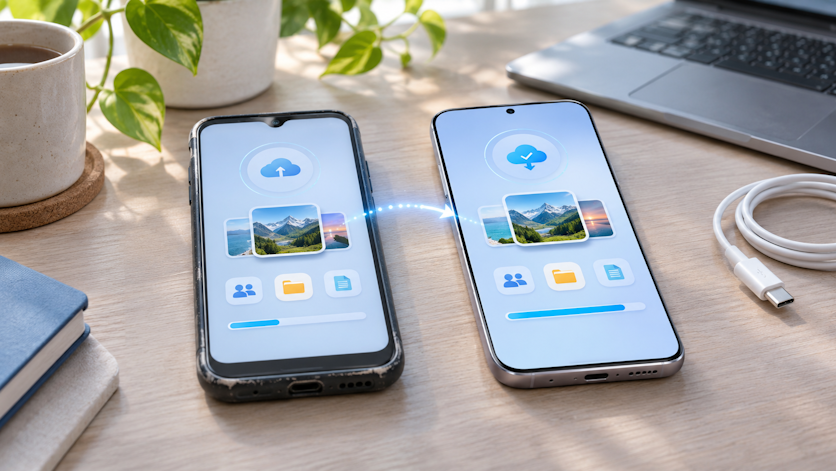
Покупка нового смартфона — приятное событие, пока не выясняется, что на старом остались фотографии за несколько лет, переписки, пароли и доступ к банковским приложениям. Особенно неприятно обнаружить пропажу важных данных после того, как прежний телефон уже продан или сброшен до заводских настроек.
На самом деле перенос информации между смартфонами давно перестал быть сложной процедурой. Apple, Google и Samsung предлагают встроенные инструменты, которые позволяют скопировать большую часть содержимого. Но есть нюанс: далеко не все данные переносятся автоматически. Полчаса подготовки помогут избежать проблем, на решение которых впоследствии могут уйти дни.
Подготовка к переносу
Главная ошибка при смене телефона — рассчитывать, что специальная программа перенесёт абсолютно всё. Контакты, фотографии и установленные приложения обычно копируются без особых затруднений. А вот содержимое отдельных программ, банковские данные и способы подтверждения входа могут потребовать дополнительных действий.
Перед началом переноса стоит проверить несколько вещей:
- Резервная копия. На iPhone откройте «Настройки», перейдите в раздел своего аккаунта Apple, выберите iCloud и создайте актуальную резервную копию. На Android найдите раздел резервного копирования Google в настройках устройства. Убедитесь, что копирование завершилось успешно.
- Пароли. Проверьте доступ к основным аккаунтам Apple и Google, электронной почте и менеджеру паролей. Если пароль давно не вводился вручную, лучше восстановить его заранее.
- Двухфакторная аутентификация. Выясните, где хранятся одноразовые коды. Некоторые приложения-аутентификаторы поддерживают синхронизацию, другие требуют предварительного экспорта или отдельного переноса аккаунтов.
- Банковские приложения. Проверьте, сможете ли установить приложение банка на новом устройстве и каким способом подтверждается вход. Иногда требуется повторная регистрация, подтверждение по SMS или дополнительная проверка личности.
- Мессенджеры. Убедитесь, что резервные копии переписок актуальны. Особенно внимательно проверьте WhatsApp: способ восстановления истории зависит от используемых операционных систем.
- Фотографии и документы. Проверьте синхронизацию с iCloud, Google Фото или другим облачным сервисом. Отдельно сохраните файлы из папки загрузок и документы, которые существуют только в памяти телефона.
Перед копированием зарядите оба устройства, подключите их к стабильной сети Wi-Fi и проверьте свободное место на новом смартфоне. Если на старом телефоне занято 180 ГБ, а новый рассчитан на 128 ГБ, перенести всё без предварительной очистки или использования облачного хранилища не получится.
Перенос между iPhone
Для владельцев iPhone самый удобный вариант — функция «Быстрое начало» (Quick Start). Она позволяет настроить новый телефон с помощью старого устройства, используя уже существующий аккаунт Apple.
Включите новый iPhone и положите его рядом со старым. На прежнем устройстве должны быть активированы Wi-Fi и Bluetooth. Когда появится предложение настроить новый iPhone, следуйте инструкциям на экране. Потребуется подтвердить подключение, ввести код-пароль и выбрать способ переноса данных.
Apple предлагает два основных варианта. Первый — непосредственная передача информации между устройствами. Второй — загрузка данных из iCloud. При прямом переносе оба телефона должны оставаться рядом до окончания процедуры. При восстановлении из облака часть содержимого может продолжать загружаться в фоновом режиме уже после первоначальной настройки.
Скорость зависит от объёма информации и способа подключения. Несколько гигабайт фотографий могут перенестись достаточно быстро, а большая медиатека потребует значительно больше времени. Лучше оставить оба устройства подключёнными к питанию и не планировать срочных звонков со старого телефона.
Если прежнего iPhone уже нет под рукой, восстановить информацию можно из резервной копии iCloud или копии на компьютере. Однако результат будет зависеть от того, какие данные сохранились в последней доступной копии.
После завершения настройки проверьте Apple Pay, банковские приложения и программы с двухфакторной аутентификацией. Даже если значки приложений появились на рабочем столе, это ещё не означает, что все учётные записи готовы к использованию.
Перенос между Android
У Android предусмотрен штатный механизм копирования данных при первоначальной настройке нового устройства. Он работает между смартфонами разных производителей, хотя отдельные пункты меню могут отличаться.
Включите новый телефон, подключитесь к интернету и дождитесь предложения скопировать приложения и данные со старого устройства. Система предложит соединить смартфоны кабелем или использовать беспроводное подключение. Дальше достаточно следовать подсказкам на экране и подтвердить передачу информации.
По инструкции Google, таким способом можно перенести контакты, фотографии, видео, SMS, историю звонков, некоторые настройки и приложения. При входе в аккаунт Google восстановление становится удобнее: часть информации уже синхронизирована с облаком.
При этом есть ограничения. Например, приложения, установленные не из Google Play, могут не перенестись автоматически. Это касается и внутренних данных программ, которые не поддерживают стандартную систему резервного копирования Android.
Хороший пример — приложение для ведения личного бюджета, которое годами сохраняло записи исключительно во внутренней памяти. После переноса на новом устройстве программа может установиться, но открыться с пустой базой. Поэтому для подобных приложений желательно заранее проверить наличие функции экспорта.
Если старый смартфон сломан или недоступен, Google позволяет восстановить часть информации из резервной копии аккаунта. Но сначала нужно убедиться, что такая копия действительно существует и была создана недавно.
Возможности Samsung Smart Switch
У Samsung есть собственный инструмент миграции — Smart Switch. Он предназначен для переноса информации со старого устройства на Samsung Galaxy, причём исходным телефоном может быть не только другой Galaxy, но и смартфон стороннего производителя.
Если вы рассматриваете смартфоны Samsung в качестве замены прежнему устройству, стоит заранее познакомиться с возможностями Smart Switch. Это поможет понять, какие данные удастся перенести автоматически, а что придётся настраивать вручную.
На новом Galaxy откройте Smart Switch и выберите получение данных. На старом устройстве запустите соответствующий инструмент переноса и следуйте инструкциям. В зависимости от модели и операционной системы доступно соединение по Wi-Fi или USB-кабелю.
Smart Switch позволяет выбирать категории переносимой информации. Среди них могут быть контакты, сообщения, журнал вызовов, фотографии, видео, заметки, события календаря и некоторые настройки устройства. Состав доступных данных зависит от исходного телефона, версии системы и выбранного способа подключения.
При большом объёме информации удобно использовать кабель. Кроме того, Samsung предусматривает резервное копирование через компьютер, а для совместимых устройств — работу с внешними накопителями.
Есть существенное ограничение: Smart Switch не гарантирует перенос всех данных сторонних приложений. Например, история переписки WhatsApp при переходе с одного Android на Galaxy требует использования предусмотренного самим мессенджером механизма восстановления. Отдельные защищённые данные приложений также могут остаться на старом устройстве.
Поэтому после завершения работы Smart Switch нужно проверить не только количество фотографий и список контактов, но и содержимое программ, которыми вы пользуетесь ежедневно.
Смена операционной системы
Переход с Android на iPhone или наоборот обычно требует больше внимания. Причина в различиях между экосистемами: резервные копии, форматы данных и способы авторизации не всегда совместимы.
С Android на iPhone
Apple предлагает приложение «Перенос на iOS» (Move to iOS). Его необходимо установить на старый Android-смартфон. На новом iPhone во время первоначальной настройки выберите перенос данных с Android и следуйте инструкциям.
Приложение позволяет передать контакты, сообщения, фотографии, видео, календари и некоторые другие данные. Для поддерживаемых устройств и версий программ предусмотрен также перенос истории WhatsApp.
Есть важная особенность: штатная процедура выполняется во время настройки iPhone. Если новый телефон уже настроен, для повторного запуска этого способа переноса обычно потребуется стереть его содержимое и начать настройку заново.
Поэтому не спешите устанавливать приложения и заполнять память нового iPhone до завершения миграции.
С iPhone на Android
Google предлагает перенос с iPhone на Android при помощи кабеля или приложения Android Switch. Конкретные возможности зависят от модели нового устройства и поддерживаемого способа передачи.
Во время первоначальной настройки Android выберите копирование данных с iPhone и выполните предложенные действия. В зависимости от способа подключения можно перенести контакты, фотографии, видео, календарные записи, сообщения и часть других данных.
При переходе на Android также следует отключить iMessage на старом iPhone. Иначе сообщения от пользователей Apple могут продолжать направляться через iMessage, из-за чего обычные SMS не всегда будут приходить на новый телефон.
Платные приложения и покупки внутри программ не обязательно переносятся между магазинами Apple и Google. Даже если приложение доступно на обеих платформах, его лицензию иногда приходится приобретать повторно.
Переписки и мессенджеры
Переписки заслуживают отдельной проверки. Наличие приложения на новом телефоне ещё не означает, что в нём сохранилась вся история сообщений.
Telegram хранит обычные облачные чаты на своих серверах, поэтому после входа в аккаунт они становятся доступны на новом устройстве. Но секретные чаты привязаны к конкретному телефону и не синхронизируются между устройствами.
В WhatsApp механизм другой. При переходе между Android-смартфонами можно использовать резервную копию Google или предусмотренный приложением прямой перенос чатов. Между iPhone история может восстанавливаться из iCloud либо передаваться штатными средствами мессенджера.
При смене операционной системы необходимо пользоваться специальной процедурой миграции WhatsApp. Обычную резервную копию из Google Drive нельзя просто открыть на iPhone, а копию из iCloud — восстановить на Android.
В других мессенджерах правила отличаются. Некоторые синхронизируют историю автоматически, другие требуют резервного копирования. Если в переписке находятся рабочие документы, фотографии или важные договорённости, лучше заранее экспортировать наиболее ценные материалы отдельно.
Пароли и банковские приложения
Самая неприятная ситуация после смены смартфона — потерять доступ к электронной почте, банку или аккаунту, через который восстанавливаются остальные пароли.
Проблема часто связана с двухфакторной аутентификацией. Пользователь помнит пароль, но подтверждение входа приходит в приложение на старом устройстве. Если телефон уже сброшен, восстановление доступа может потребовать обращения в службу поддержки.
Перед переносом откройте используемый аутентификатор и проверьте доступные способы переноса аккаунтов. При наличии резервных кодов сохраните их в защищённом месте, отдельно от телефона. Простая фотография таких кодов в галерее — плохая идея: при компрометации облачного аккаунта ими могут воспользоваться посторонние.
Банковские приложения лучше проверять по одному. Установите нужную программу, выполните вход и убедитесь, что работают подтверждение операций и уведомления. Не все банки разрешают одновременно использовать несколько устройств, а некоторые требуют повторной идентификации клиента.
Отдельное внимание уделите SIM-карте и eSIM. При использовании обычной SIM достаточно переставить её в совместимый телефон. Перенос eSIM зависит от оператора и возможностей устройств: иногда профиль можно перенести самостоятельно, а иногда приходится запрашивать повторную активацию.
Проверка нового телефона
Когда программа сообщает об успешном переносе, не спешите сбрасывать старый смартфон. Сначала откройте на новом устройстве галерею, контакты, календарь и файловый менеджер. Проверьте содержимое, а не только наличие приложений.
Полезно сравнить несколько конкретных вещей: самые старые фотографии, последние снимки, важные контакты, недавние сообщения и документы из папки загрузок. Если используется облачная синхронизация, дождитесь её завершения. Часть файлов может отображаться в виде миниатюр, хотя оригиналы ещё не загружены.
Проверьте звонки, мобильный интернет, SMS и работу приложений, в которых необходимо подтверждать личность. Особое внимание уделите электронной почте: доступ к ней часто используется для восстановления других аккаунтов.
Если обнаружились пропущенные фотографии или документы, их ещё можно скопировать вручную, пока прежний смартфон находится под рукой.
Что делать со старым
Удалять информацию со старого телефона следует только после полной проверки нового. Желательно сохранить прежнее устройство в рабочем состоянии хотя бы несколько дней, особенно если вы активно используете банковские сервисы и приложения с двухфакторной аутентификацией.
Когда станет ясно, что всё необходимое перенесено, можно готовить телефон к продаже или передаче другому человеку.
На iPhone используйте штатную процедуру «Стереть контент и настройки». Перед этим проверьте перенос eSIM, при необходимости разорвите пару с Apple Watch и убедитесь, что устройство больше не требуется для подтверждения входа. При корректном стирании отключается функция «Локатор» и снимается блокировка активации.
На Android сначала проверьте, что необходимые аккаунты доступны на новом телефоне. Перед передачей устройства удалите с него аккаунты Google и производителя, если это требуется для отключения защиты от сброса. Затем выполните сброс до заводских настроек через системное меню.
Не пытайтесь очистить телефон простым удалением фотографий, контактов и приложений. При включённой облачной синхронизации ручное удаление отдельных данных может затронуть и другие устройства. Для подготовки к продаже предназначен именно штатный сброс.
Перед покупкой нового устройства полезно заранее уточнить его объём памяти, поддерживаемые способы переноса и особенности работы с SIM или eSIM. Это актуально при выборе телефона в любом магазине, включая texno.store, где представлены модели Apple, Samsung, Xiaomi и других производителей.
Самое практичное правило при смене смартфона простое: не расставайтесь со старым устройством, пока лично не убедитесь, что на новом открываются нужные переписки, доступны банковские приложения, работают коды подтверждения и сохранились важные файлы. Именно эта проверка, а не сообщение «Перенос завершён», означает, что переезд действительно прошёл успешно.